 Примаковское географическое общество · Гимназия им. Е. М. Примакова
Часть 1
Что это за сайт
trips.bogod.vip — общая карта всех школьных поездок: географических экспедиций и поездок классов. На объёмном глобусе отмечены места, где мы уже были и куда собираемся. У каждого места есть карточка: что там изучали, программа по дням, фото, отзывы учеников и советы, что взять с собой.
Настоящие поездки и примеры. Первые настоящие поездки уже на карте: Селигер, исток Волги, Беларусь и Нижний Новгород. Шесть мест (Байкал, Приэльбрусье, Кижи, Суздаль, Куршская коса, Красноярские Столбы) заполнены для демонстрации и помечены жёлтым ярлыком «Пример». Их можно смело менять и удалять.
Часть 2
Как устроен экран
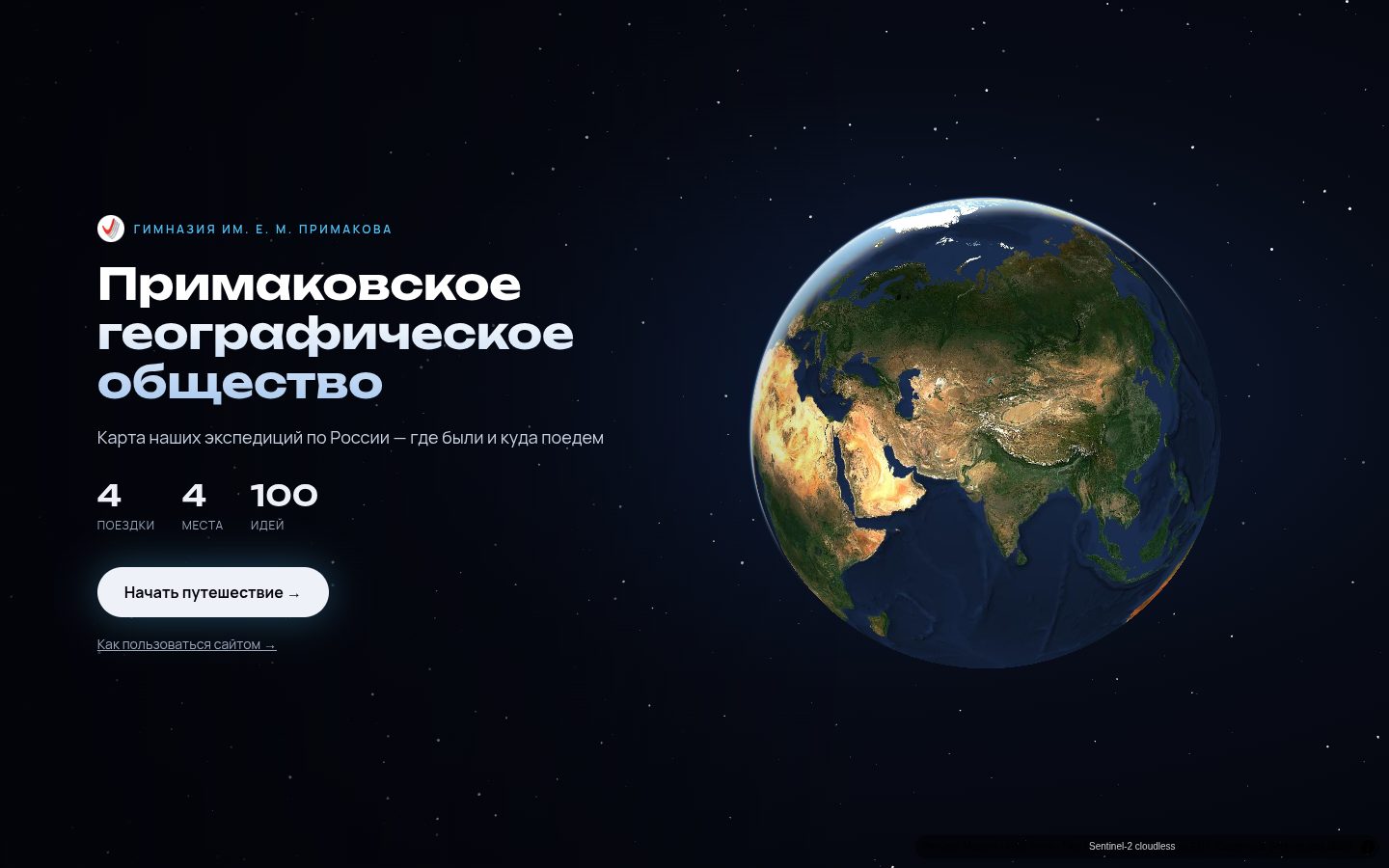
При открытии сайта вращается глобус. Нажмите «Начать путешествие →» — откроется карта.
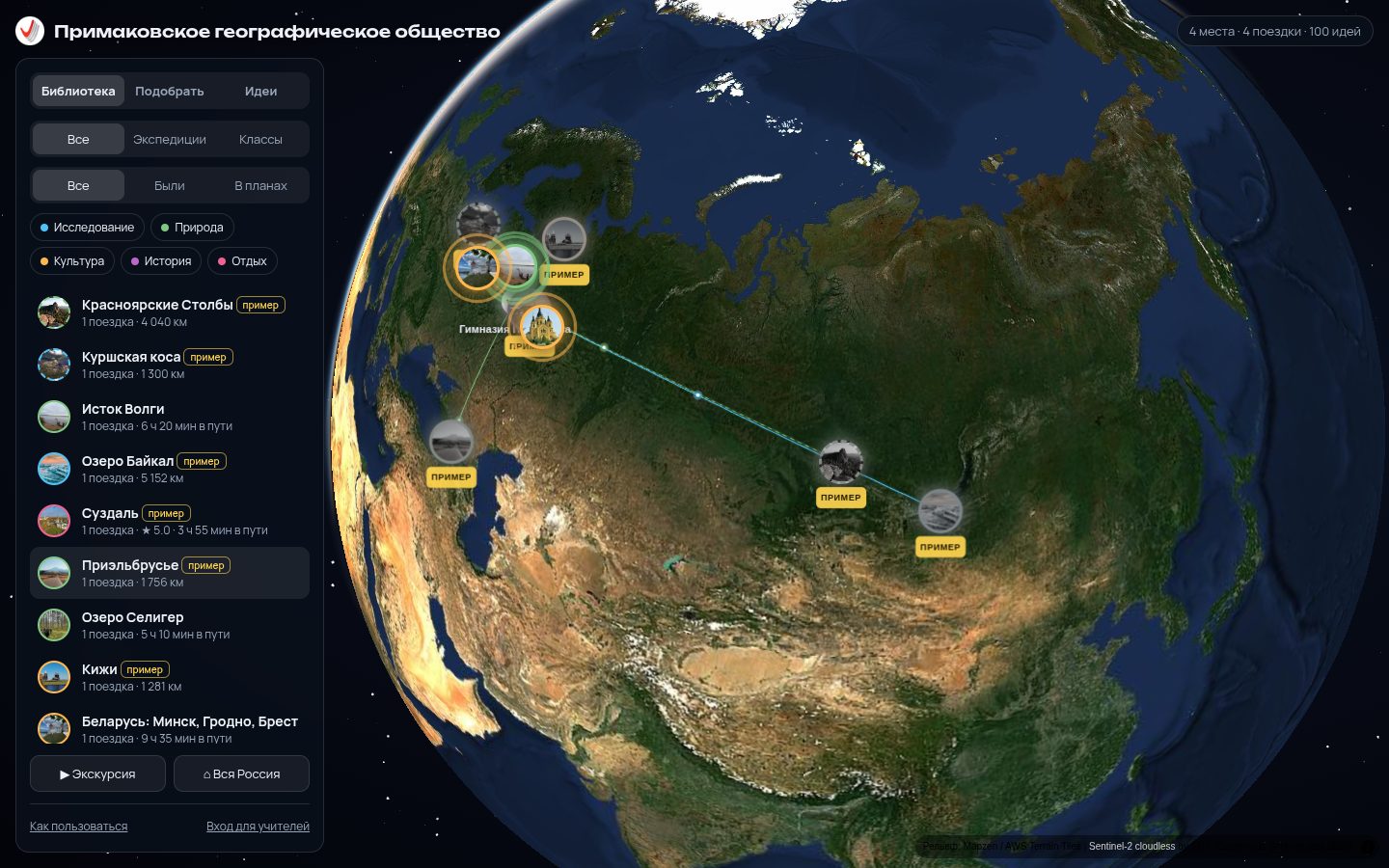
- 1Вкладки — три режима: Библиотека, Подобрать, Идеи.
- 2Фильтры — экспедиции или поездки классов; где уже были или что в планах; темы (природа, культура…). Нажатие на тему скрывает или показывает её.
- 3Список мест — нажмите на название, и карта перелетит к месту.
- 4▶ Экскурсия — карта сама облетает все места по очереди (остановить — «■ Стоп» или нажать на карту). ⌂ Вся Россия — вернуться к общему виду.
- 5Вход для учителей — включает режим редактирования (см. часть 4).
- 6Счётчик — сколько настоящих мест и поездок (без примеров) и сколько идей.
- 7Как пользоваться — ссылка на эту инструкцию.
Как читать карту
- Кружок с фото — место. Сплошная обводка — там уже были, пунктир — поездка в планах.
- Серый кружок с жёлтым ярлыком «ПРИМЕР» — демонстрационное место, образец заполнения. Настоящие поездки — цветные.
- Цвет — главная тема места (природа, культура, история…).
- Линии идут от гимназии к каждому месту; по ним бегут огоньки.
- Карту можно крутить мышью, приближать колёсиком, а наклонять — правой кнопкой мыши (или с зажатым Ctrl). На телефоне — пальцами.
Часть 3 · для всех
Смотреть и выбирать
Всё в этой части доступно без входа — ученикам, родителям и гостям.
Посмотреть, где мы были
- Нажмите на кружок на карте или на название в списке слева.
- Карта плавно перелетит к месту, справа откроется карточка места: регион, темы, сколько ехать от гимназии, короткое описание, интересные факты, все поездки сюда и фотографии.
- Чтобы вернуться ко всей карте, нажмите × на карточке или ⌂ Вся Россия.
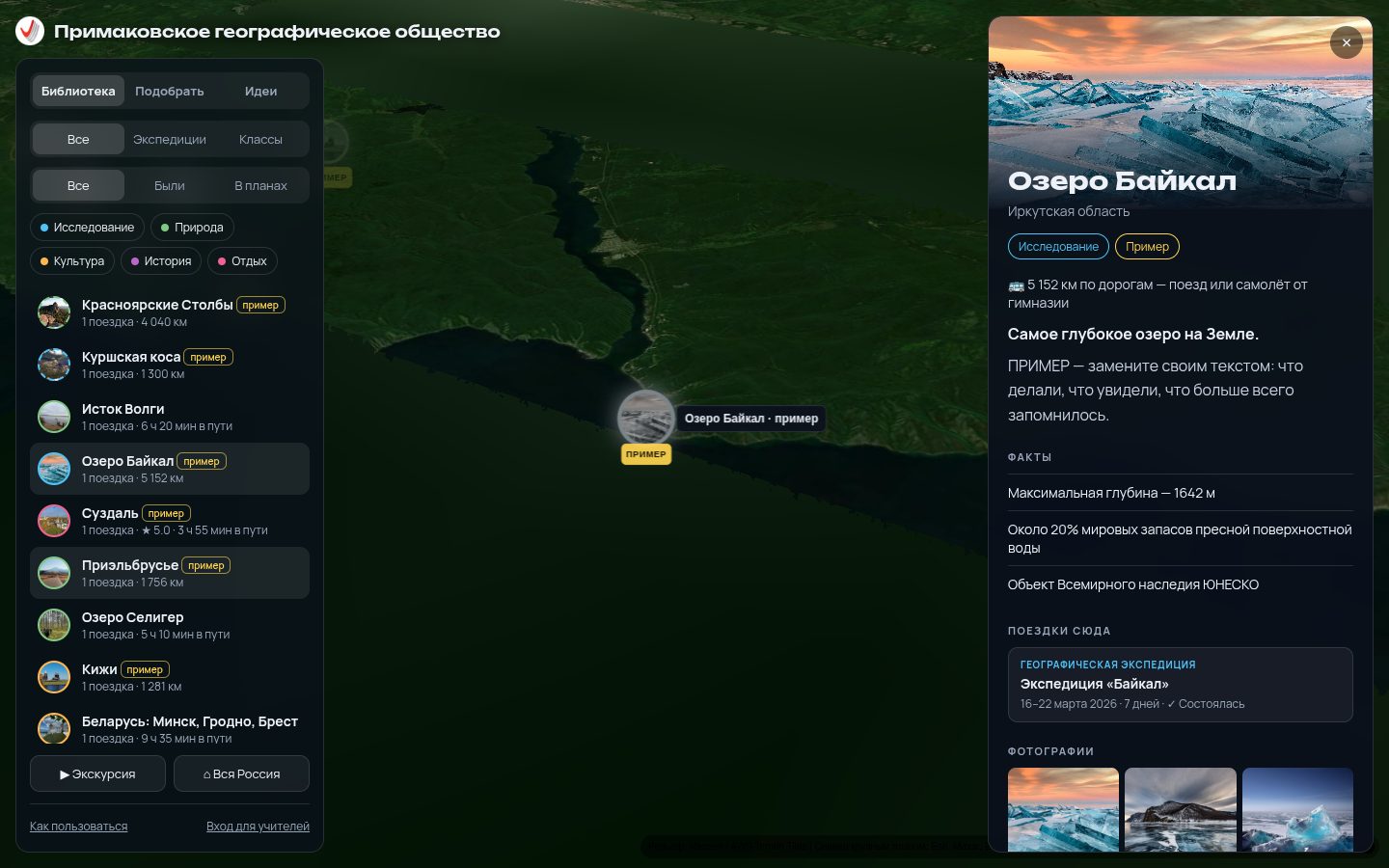
Открыть «Озеро Байкал» на сайте →
Прочитать о поездке
В карточке места нажмите на поездку в блоке «Поездки сюда». Откроется карточка поездки:
- Ярлыки — экспедиция или поездка класса, состоялась или запланирована, даты, сколько дней, какие классы.
- Оценка (звёзды), коротко о поездке, программа по дням, что изучали.
- Организация — транспорт, проживание, руководители, сколько было участников, для каких классов рекомендуем.
- Что взять с собой — список, в котором можно ставить галочки по мере сборов.
- Отзывы учеников и фотографии (нажмите на фото, чтобы увеличить).
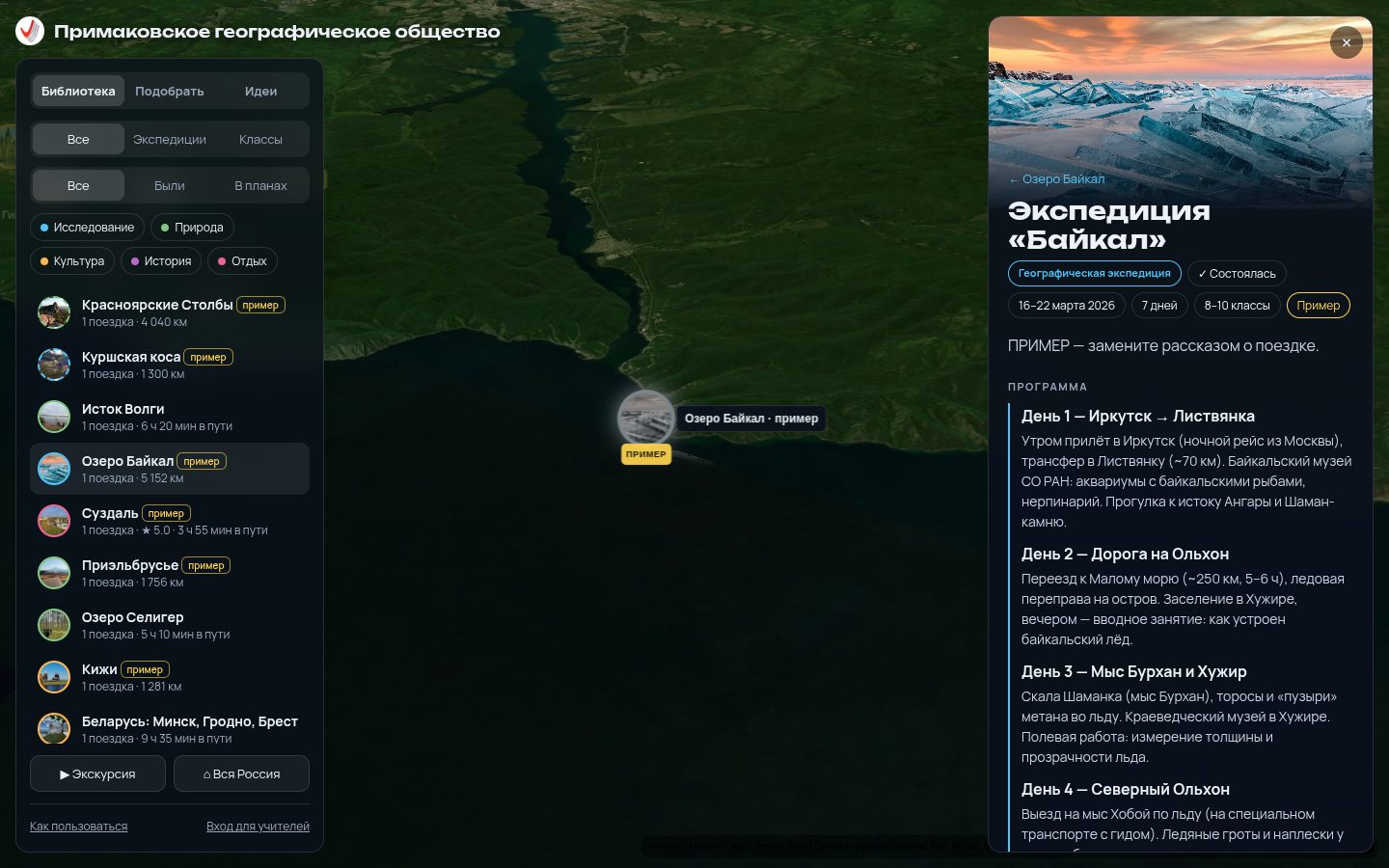
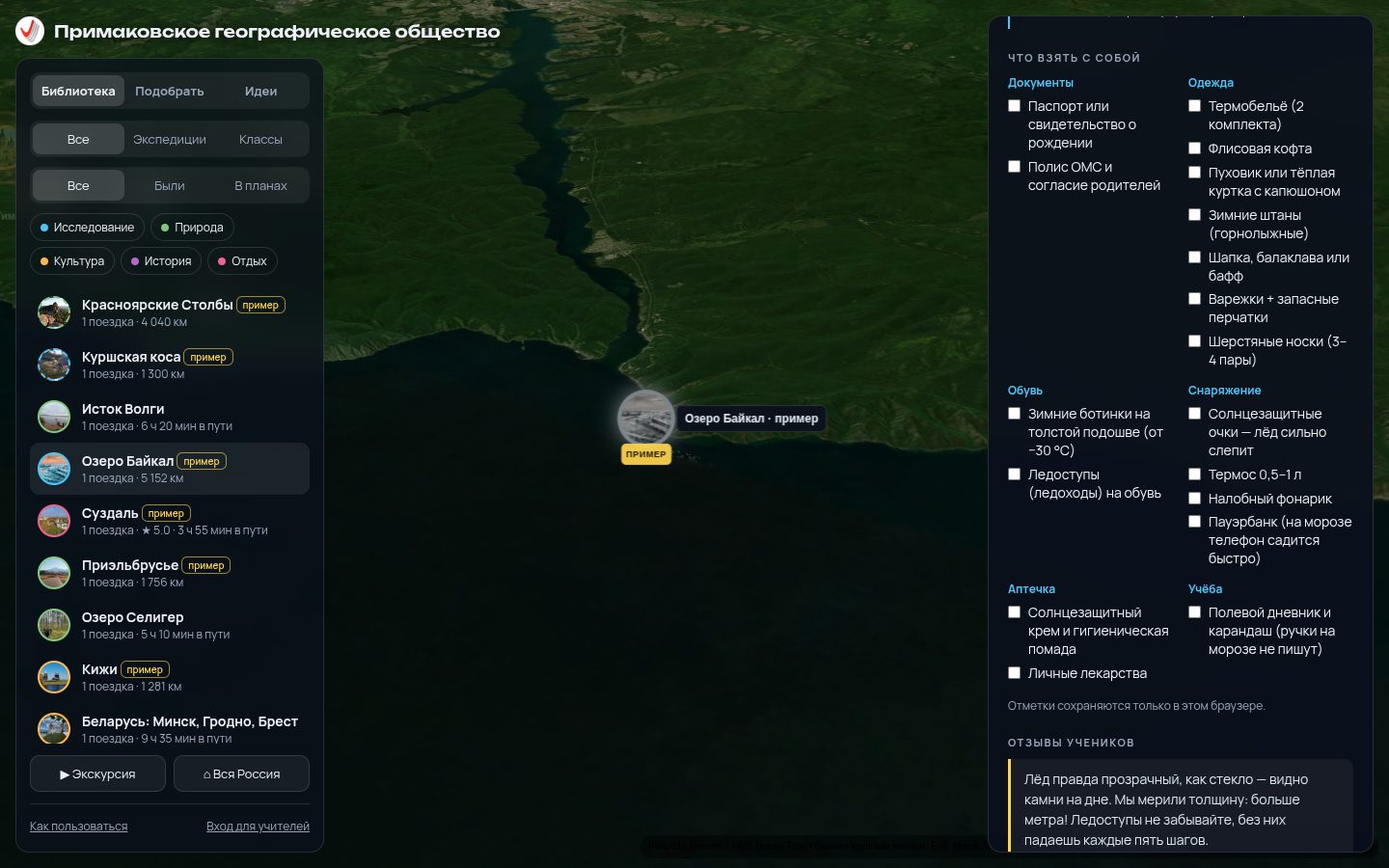
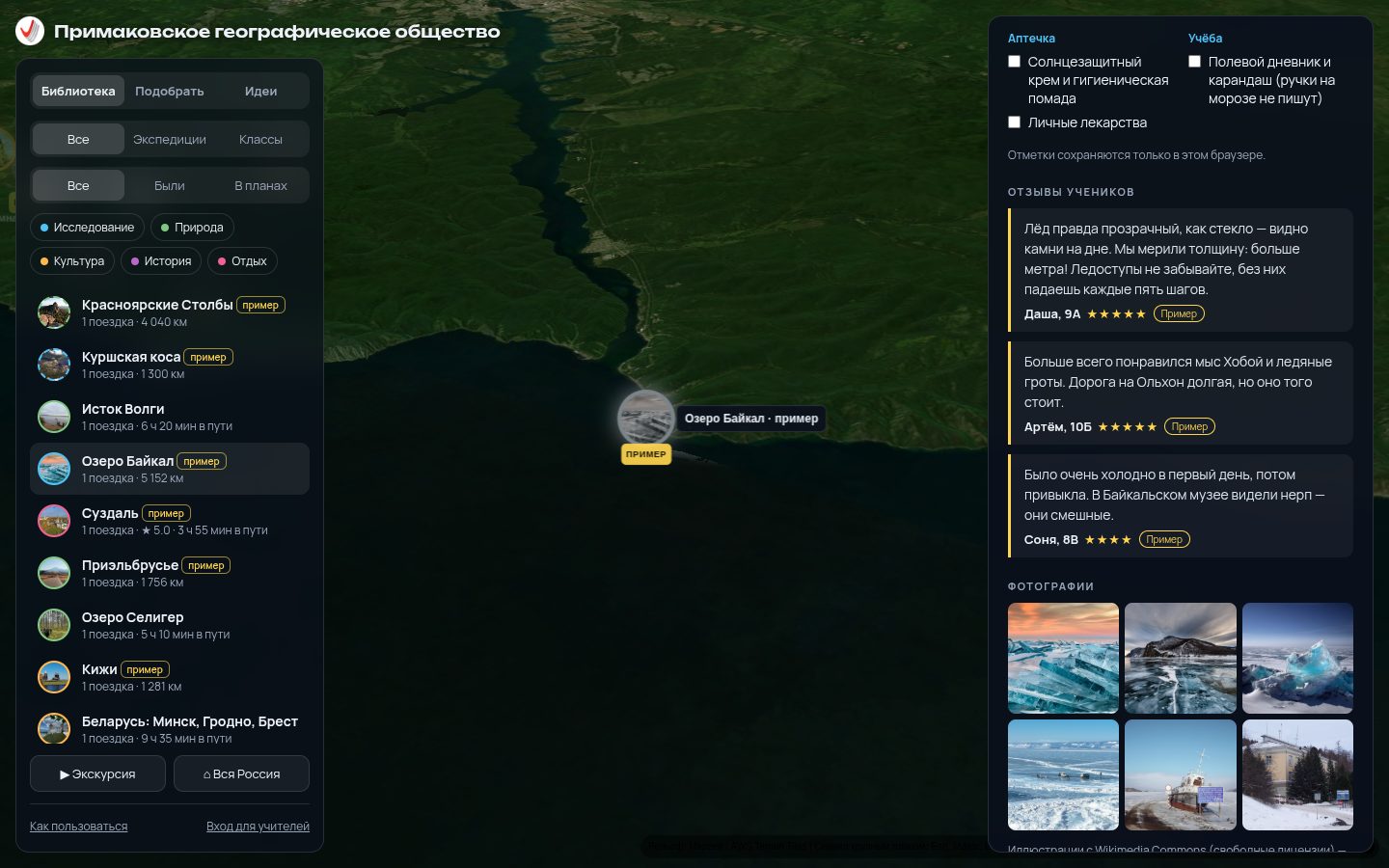
Открыть «Экспедицию „Байкал“» на сайте →
Подобрать поездку для класса
Вкладка «Подобрать» помогает выбрать, куда поехать классу в следующий раз.
- Откройте вкладку Подобрать.
- Впишите класс, например
8Б, и при желании выберите: сколько дней, сколько часов в пути, тип поездки и сезон. Список подходящих мест обновляется сразу, а на карте остаются только они. - Места, где этот класс уже был, помечены «класс уже был» и стоят в конце списка. Сайт помнит класс по году выпуска: прошлогодний 7Б в этом году автоматически считается 8Б.
- Чтобы сравнить варианты, поставьте галочки слева у двух или трёх мест и нажмите Сравнить.
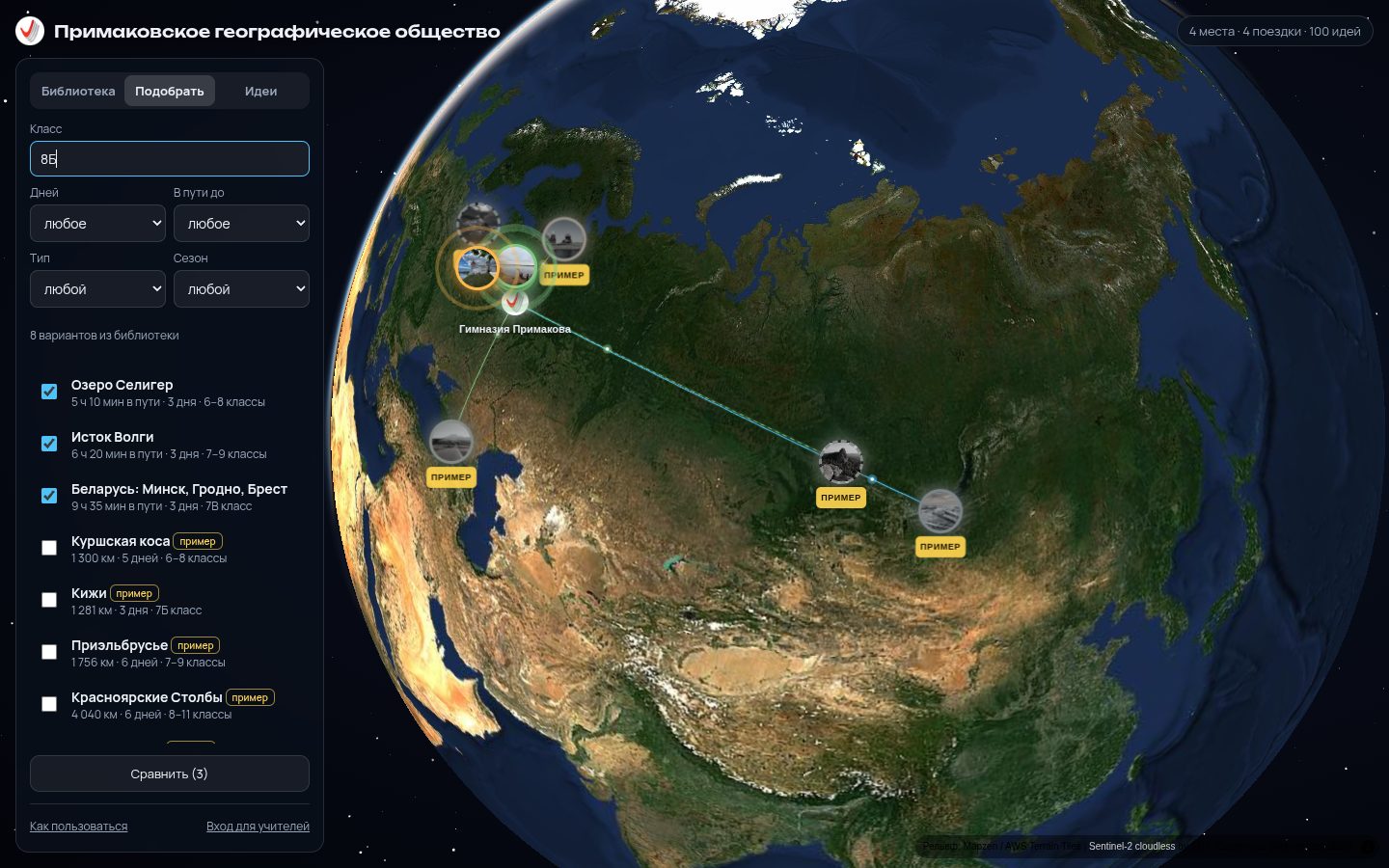
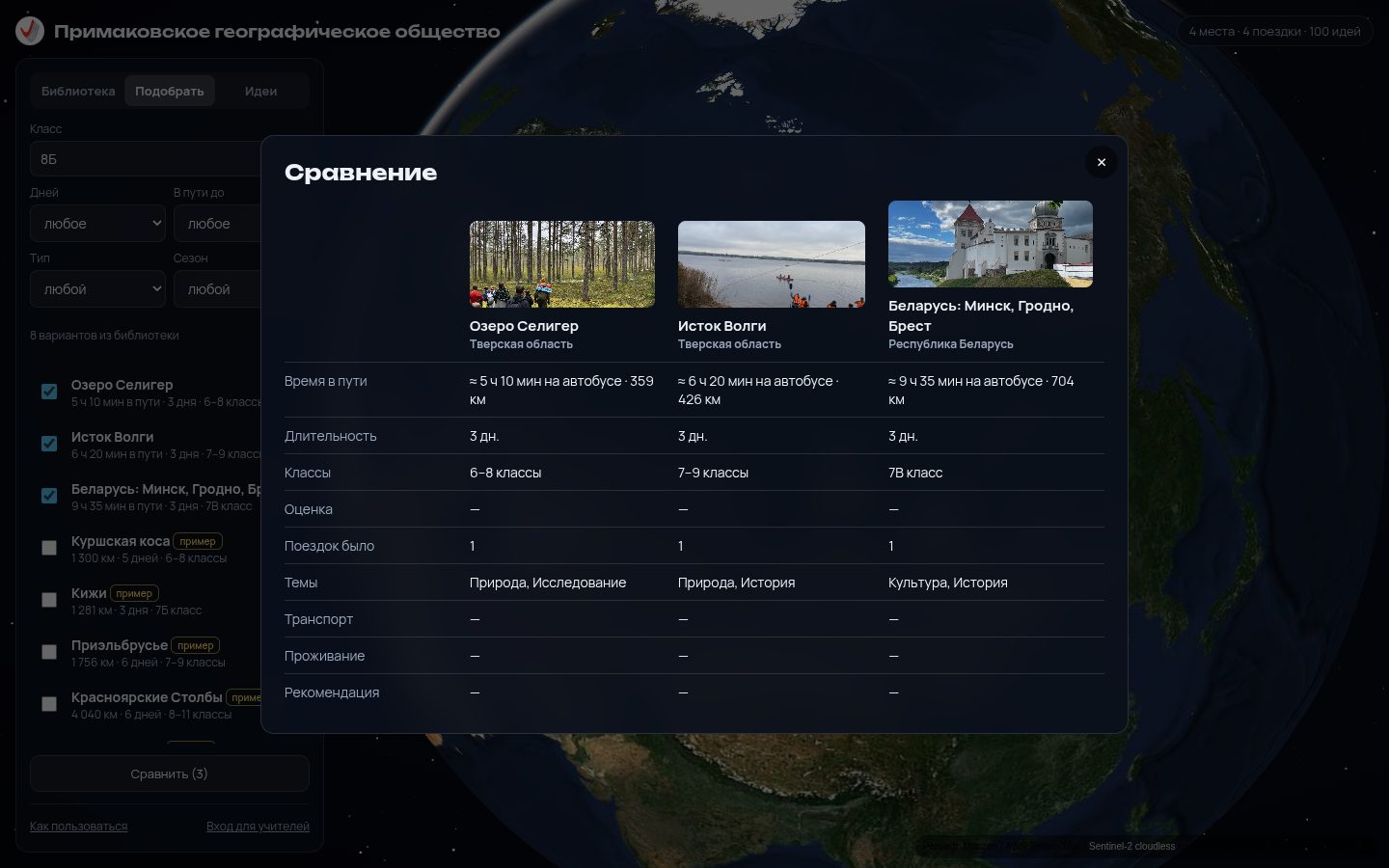
Если ничего не нашлось — ослабьте условия (например, поставьте «любое» в днях или дороге) или загляните в «Идеи».
Найти новое место в «Идеях»
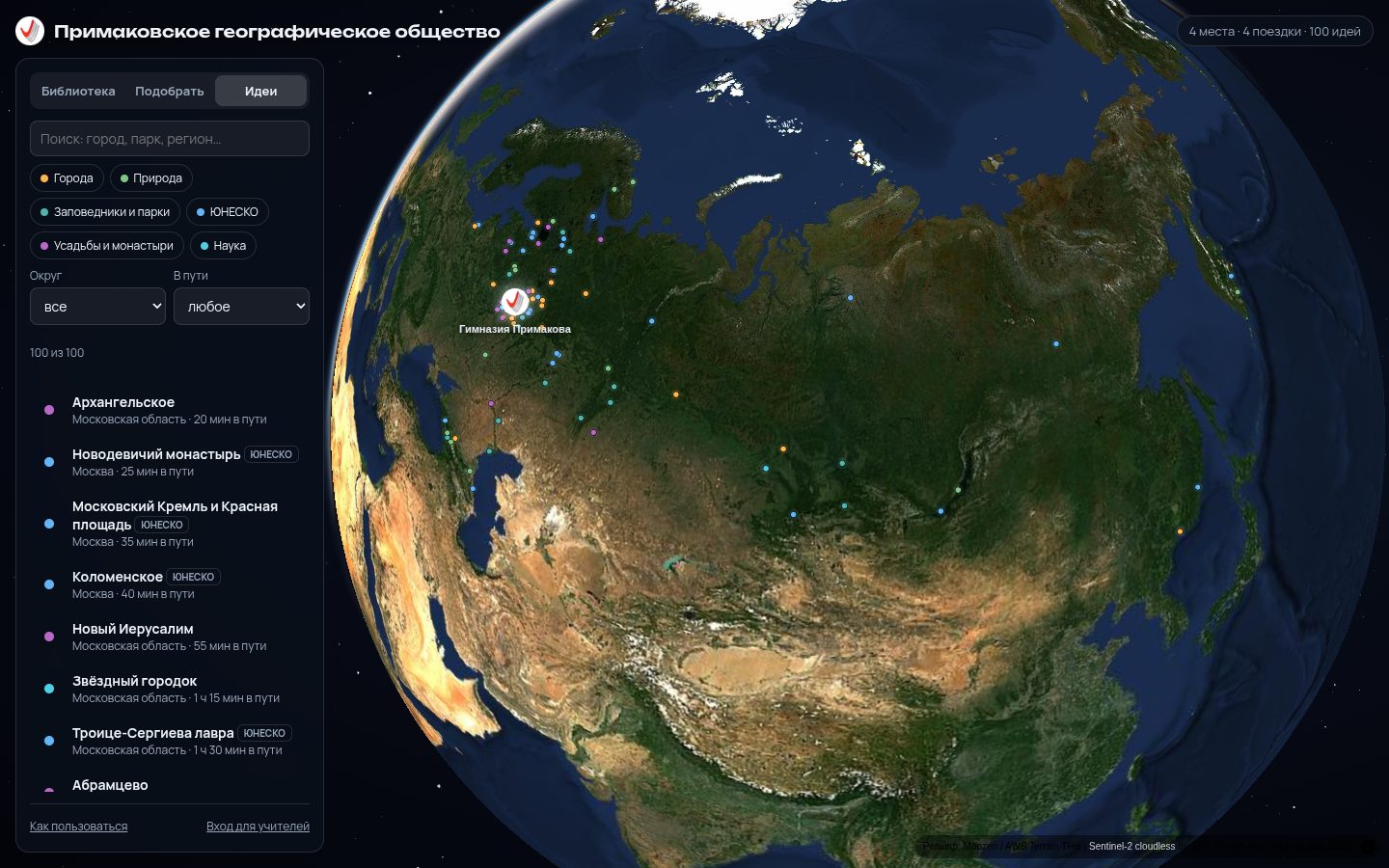
Вкладка «Идеи» — банк из 100 мест России: города, заповедники и нацпарки, объекты ЮНЕСКО, усадьбы и монастыри, научные места.
- Откройте вкладку Идеи. Все идеи появятся на карте цветными точками.
- Ищите по названию или региону в строке поиска, отбирайте по категории, федеральному округу и времени в пути.
- Нажмите на идею — откроется карточка: описание, что там изучать, сколько ехать от гимназии.
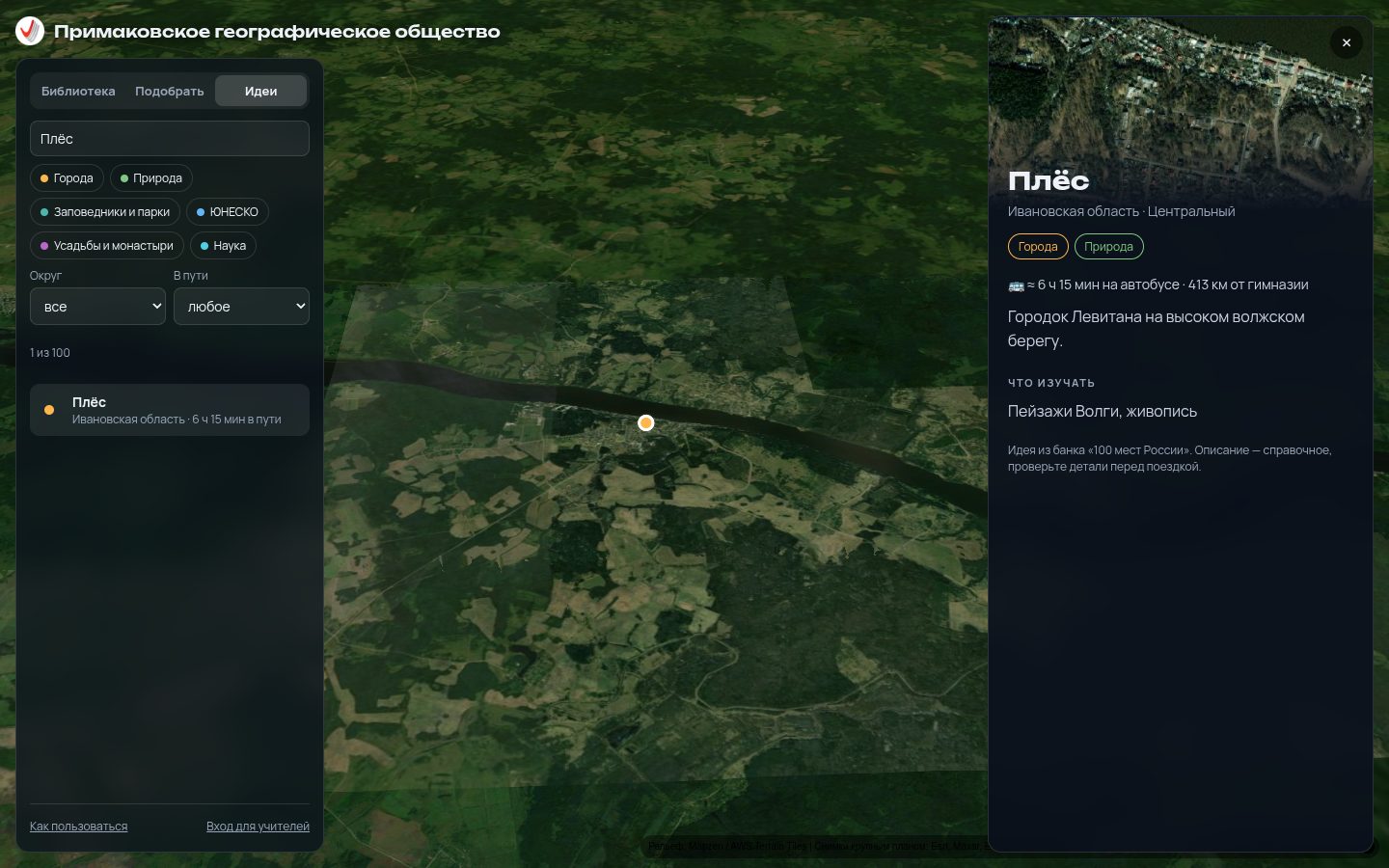
Описания идей — справочные. Перед поездкой обязательно проверьте детали: часы работы, дороги, правила посещения.
Поделиться ссылкой на место или поездку
Когда открыта карточка места или поездки, адрес в строке браузера меняется — в конце появляется код этой карточки. Скопируйте адрес и отправьте: после заставки («Начать путешествие») по ссылке откроется сразу эта поездка. Например: trips.bogod.vip/#2h8uwbyjuu9b9qh/wmsupoc2m7u37a8.
Пользоваться с телефона
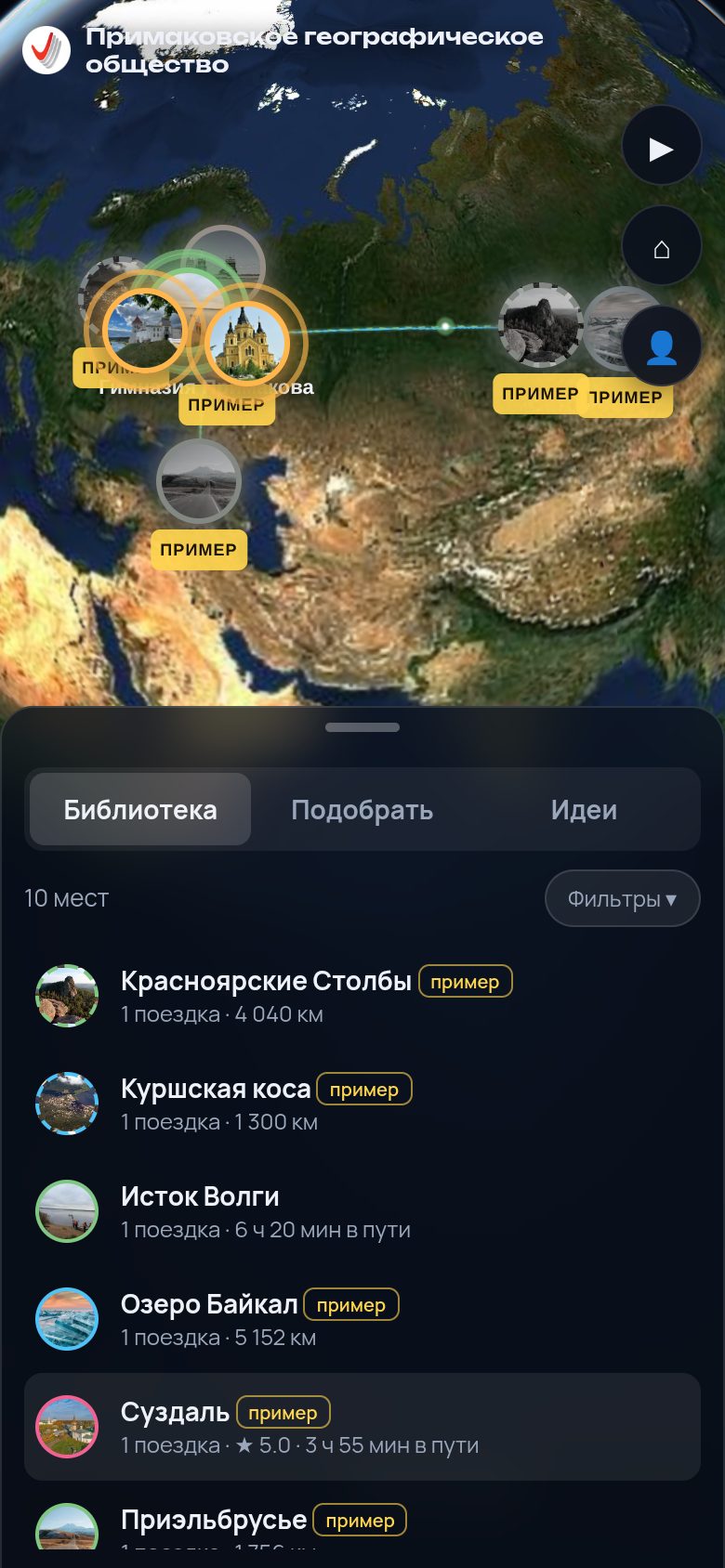
- Список и вкладки — в шторке снизу. Потяните за полоску вверх, чтобы развернуть, или вниз — чтобы освободить карту.
- Кнопки справа на карте: ▶ экскурсия, ⌂ вся Россия, 👤 вход для учителей.
- Фильтры спрятаны за кнопкой Фильтры ▾.
- Карточка места тоже открывается шторкой: потяните вверх, чтобы прочитать целиком; вниз до конца — закрыть.
Часть 4 · для учителей
Заполнять карту
Добавлять и менять места, поездки, фото и отзывы могут только учителя, вошедшие на сайт. Лучше делать это с компьютера — там удобнее заполнять длинные формы и загружать фото.
Войти
- Откройте trips.bogod.vip и нажмите Начать путешествие.
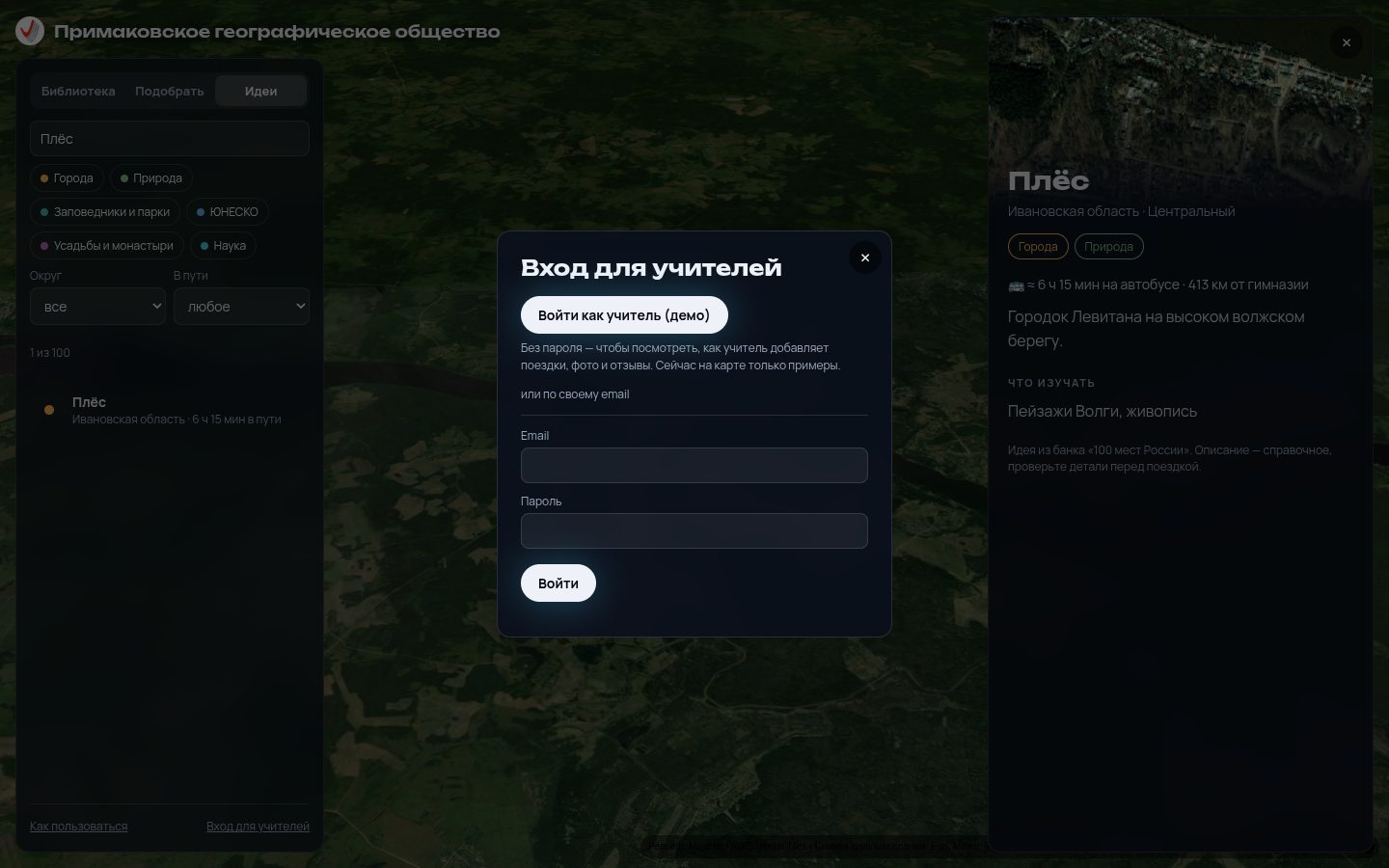
- Внизу слева нажмите Вход для учителей (на телефоне — кнопка 👤 на карте).
- Нажмите Войти как учитель (демо) — пароль не нужен. Или введите логин и пароль:
Логин (email) demo@trips.bogod.vipПароль UwRBBisOolbWDLA6xePAYapVN7SGUUD - Готово: внизу слева появятся + Новое место и Выйти, а в карточках — кнопки редактирования.
Чтобы выйти, нажмите Выйти (Демо-учитель) внизу слева. На своём компьютере выходить не обязательно: сайт запоминает вход.
★ Добавить поездку
Каждая поездка привязана к месту на карте. Если места ещё нет — сначала создайте место или возьмите его из «Идей».
- Войдите как учитель (см. выше).
- Откройте место — нажмите на него на карте или в списке.
- В карточке места нажмите + Поездка сюда.
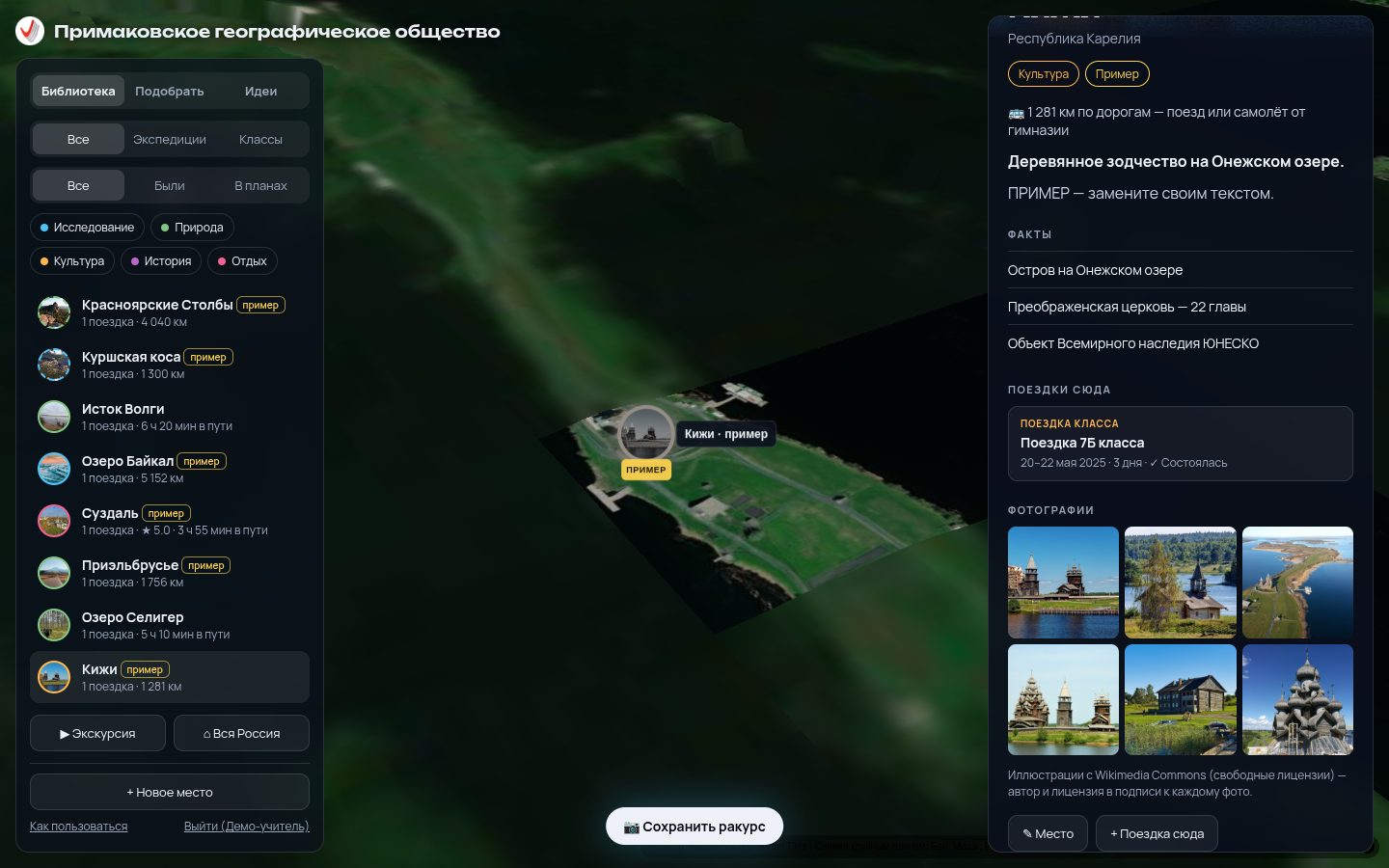 123
В режиме учителя: кнопки «✎ Место» и «+ Поездка сюда» (1), «+ Новое место» (2), «📷 Сохранить ракурс» (3). - Заполните основное:
Тип Поездка класса (весь класс, 1–3 дня) или Географическая экспедиция (ребята из разных классов). Статус Состоялась, Запланирована или Идея. Название Необязательно, например «Экспедиция „Байкал-2026“». Если пусто — сайт назовёт сам. Класс Для поездки класса: 7Б. Для экспедиции вместо этого — «Классы с … по …», например с 8 по 10.Начало / Конец Даты поездки. Количество дней посчитается само. Руководители, участников Кто вёл поездку и сколько было ребят. Коротко о поездке 2–3 предложения: зачем ездили и что запомнилось. 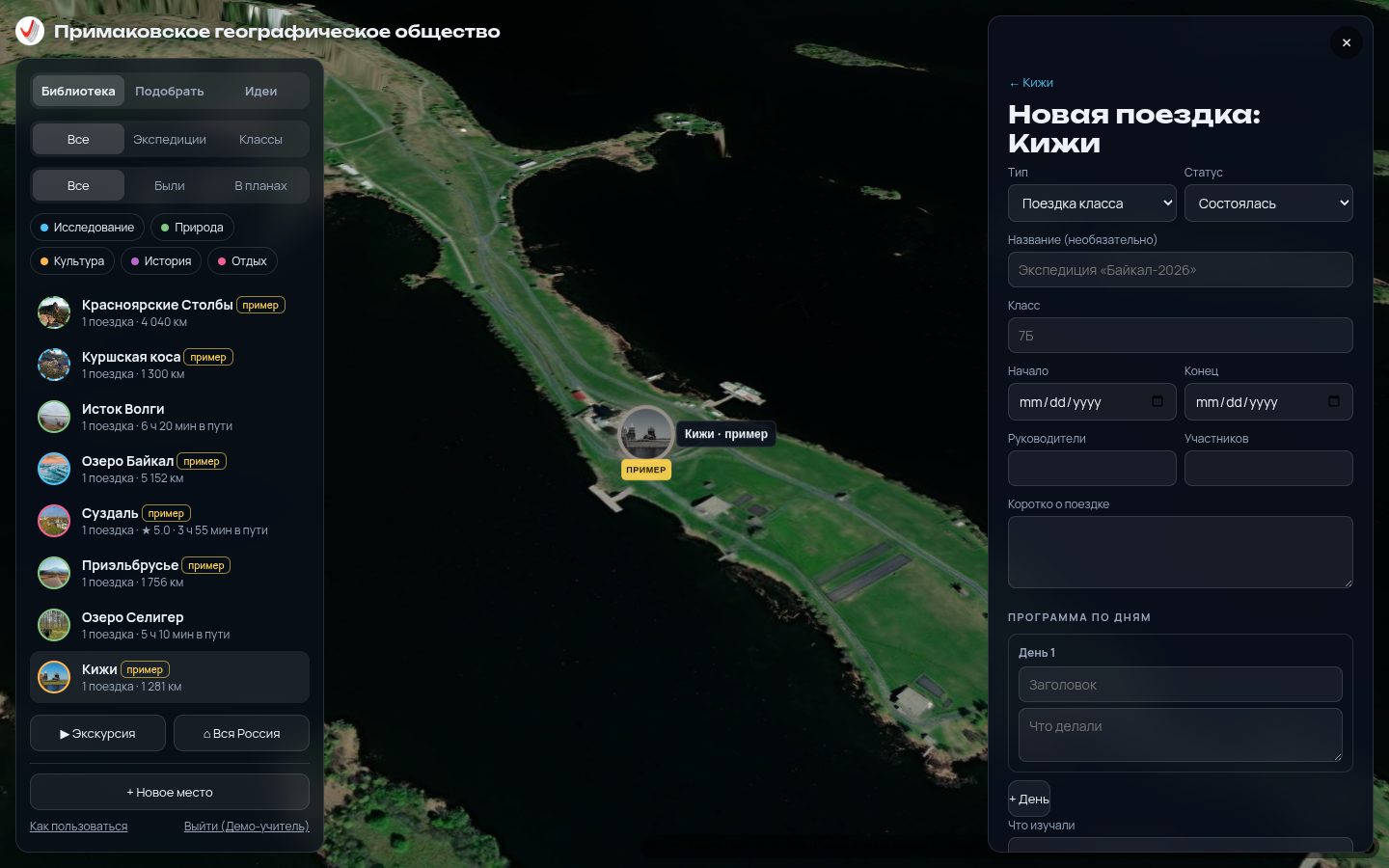 1234
Начало формы: тип (1), статус (2), класс (3), даты (4). - Программа по дням. Для каждого дня — заголовок («Кижи и Онежское озеро») и пара строк о том, что делали. Кнопка + День добавляет следующий день.
- Что изучали — географическая часть: темы, наблюдения, измерения, задания.
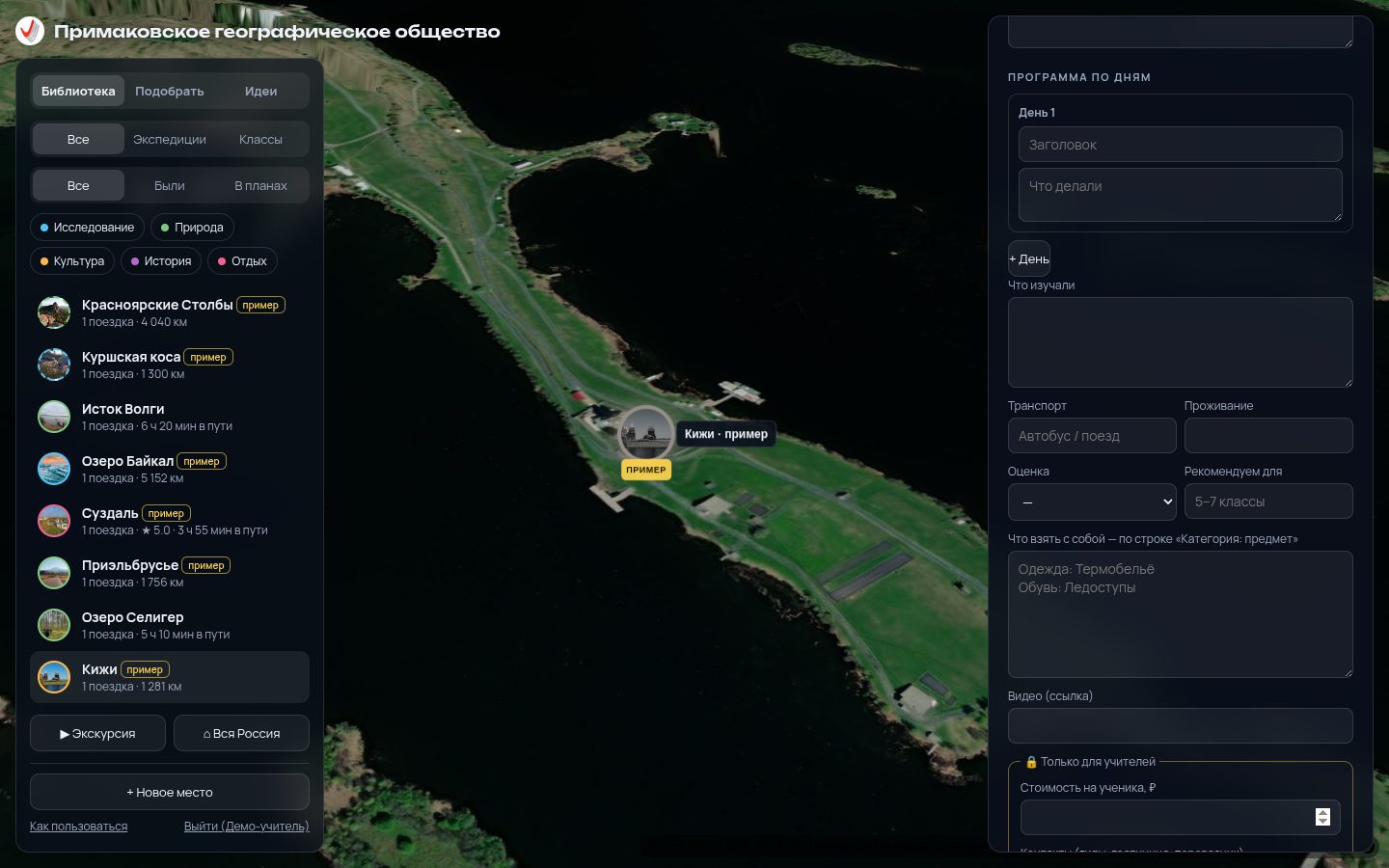 123
Программа по дням (1), кнопка «+ День» (2), «Что изучали» (3). - Организация и оценка: транспорт, проживание, оценка от 1 до 5 звёзд, для каких классов рекомендуете. Ниже — список «Что взять с собой» и ссылка на видео, если есть.
- 🔒 Только для учителей: стоимость на ученика, контакты (гиды, гостиница, перевозчик), заметки. Эти поля видят только вошедшие учителя.
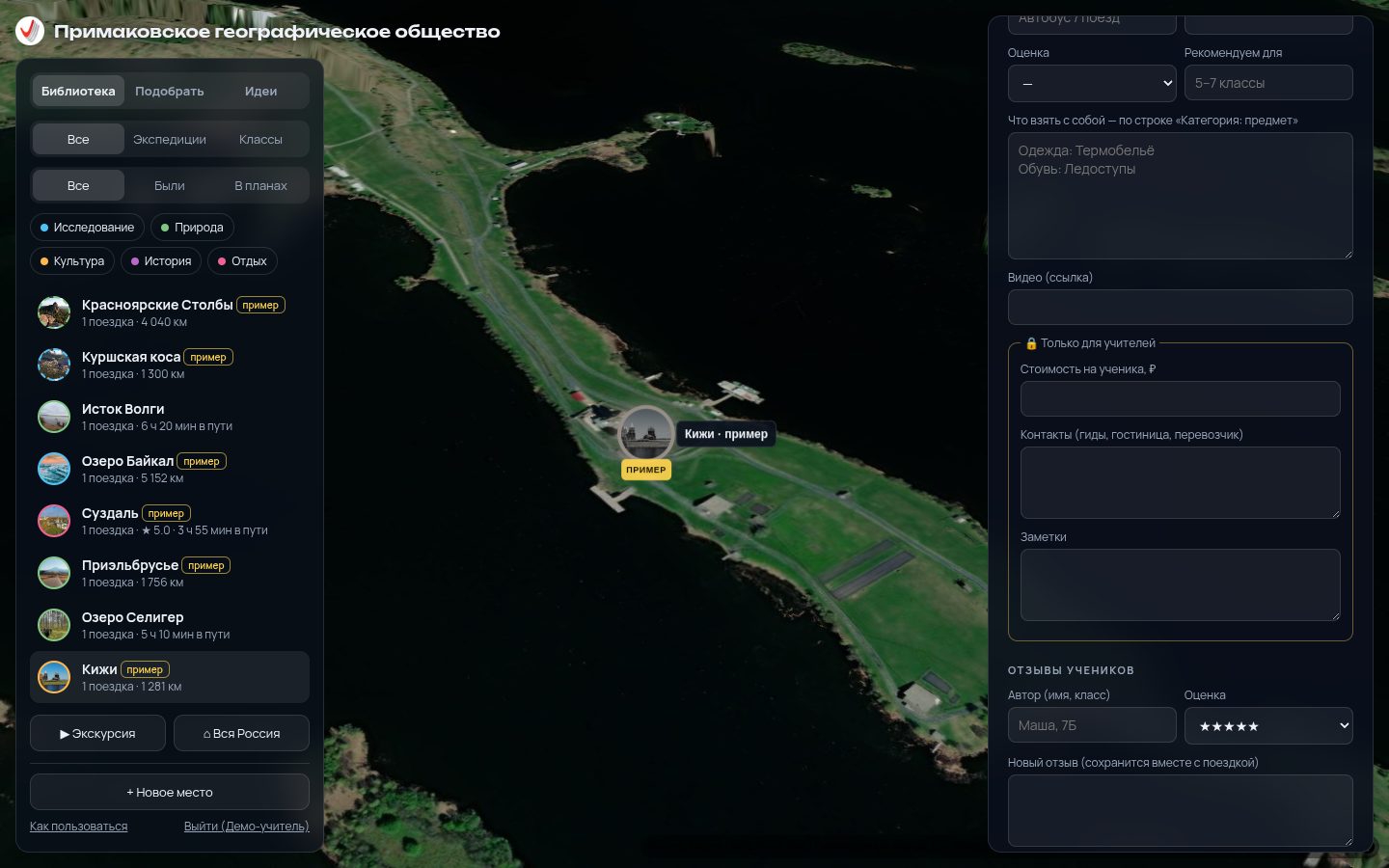 123
Оценка (1), «Что взять с собой» (2), закрытый блок для учителей (3). - Отзыв ученика (если есть) и фотографии — подробнее в разделах «Отзывы» и «Фото».
- Нажмите Сохранить в самом низу формы. Фото загружаются по одному — дождитесь надписи «Сохранено».
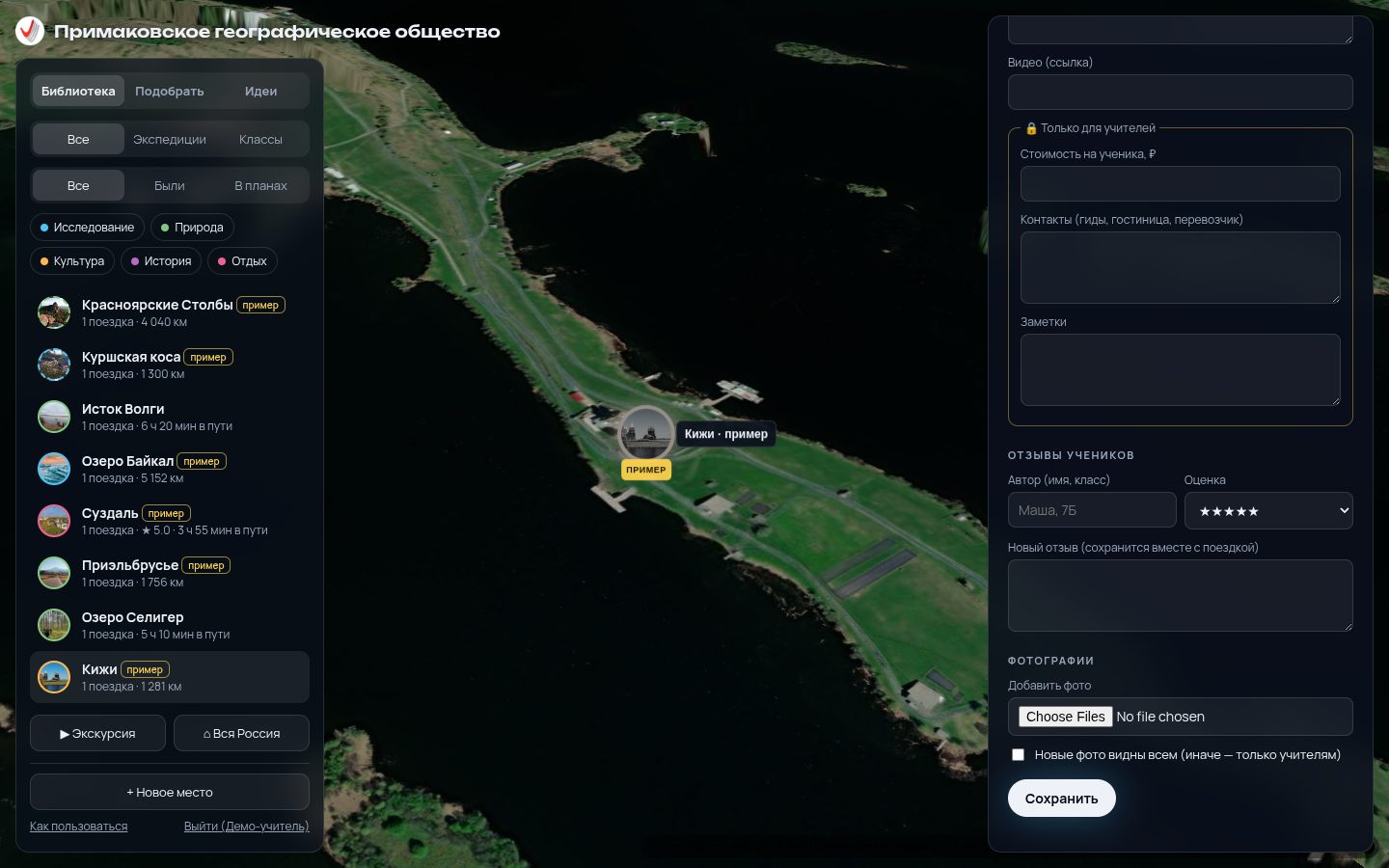 1234
Конец формы: новый отзыв (1), выбор фото (2), видимость новых фото (3), «Сохранить» (4).
Не обязательно заполнять всё сразу. Сохраните основное, а программу, фото и отзывы допишите позже через ✎ Редактировать поездку.
Добавить новое место
- Войдите и нажмите + Новое место внизу слева.
- Впишите название и регион.
- Поставьте точку: нажмите 📍 Указать точку на карте и кликните по нужному месту на глобусе (сначала приблизьте карту). Или впишите широту и долготу — их можно скопировать из Яндекс Карт или Google Maps, нажав на точку на их карте.
- Отметьте темы (цвет кружка на карте — по первой из отмеченных тем в списке), напишите «Коротко» в одну строку, описание и факты — каждый с новой строки.
- По желанию загрузите обложку — фото для кружка на карте и шапки карточки. Без обложки возьмётся первое фото из поездок или спутниковый снимок.
- Нажмите Сохранить. Время и расстояние на автобусе от гимназии посчитаются автоматически.
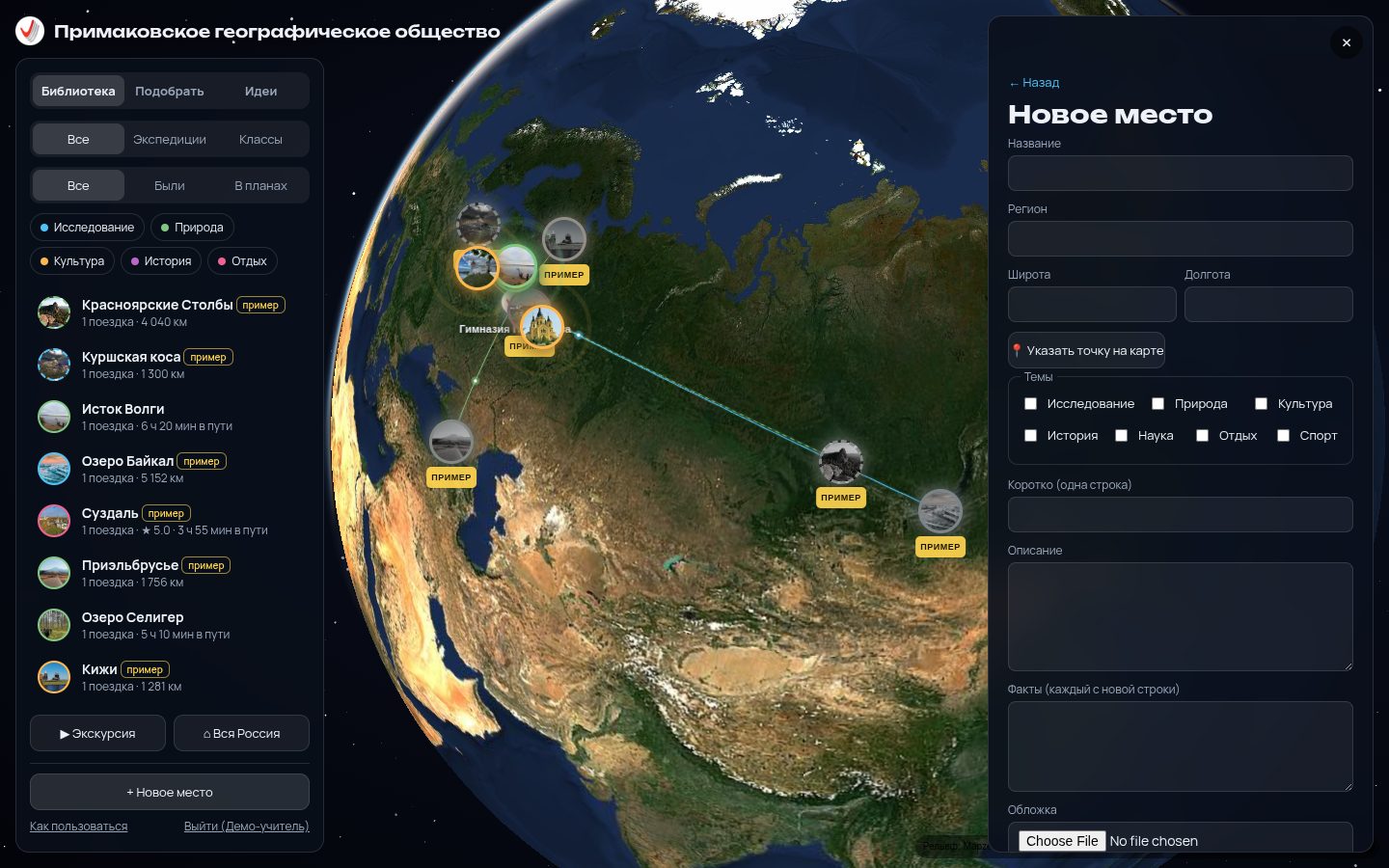
Для островов и мест без автодороги время в пути не считается — это нормально. Для дальних мест сайт пишет расстояние и «поезд или самолёт».
Взять место из «Идей»
Если место есть в банке идей, создавать его вручную не нужно:
- Войдите, откройте вкладку Идеи и нажмите на нужное место.
- Нажмите + В библиотеку. Место появится на карте поездок с описанием из банка идей.
- Дальше — как обычно: + Поездка сюда.
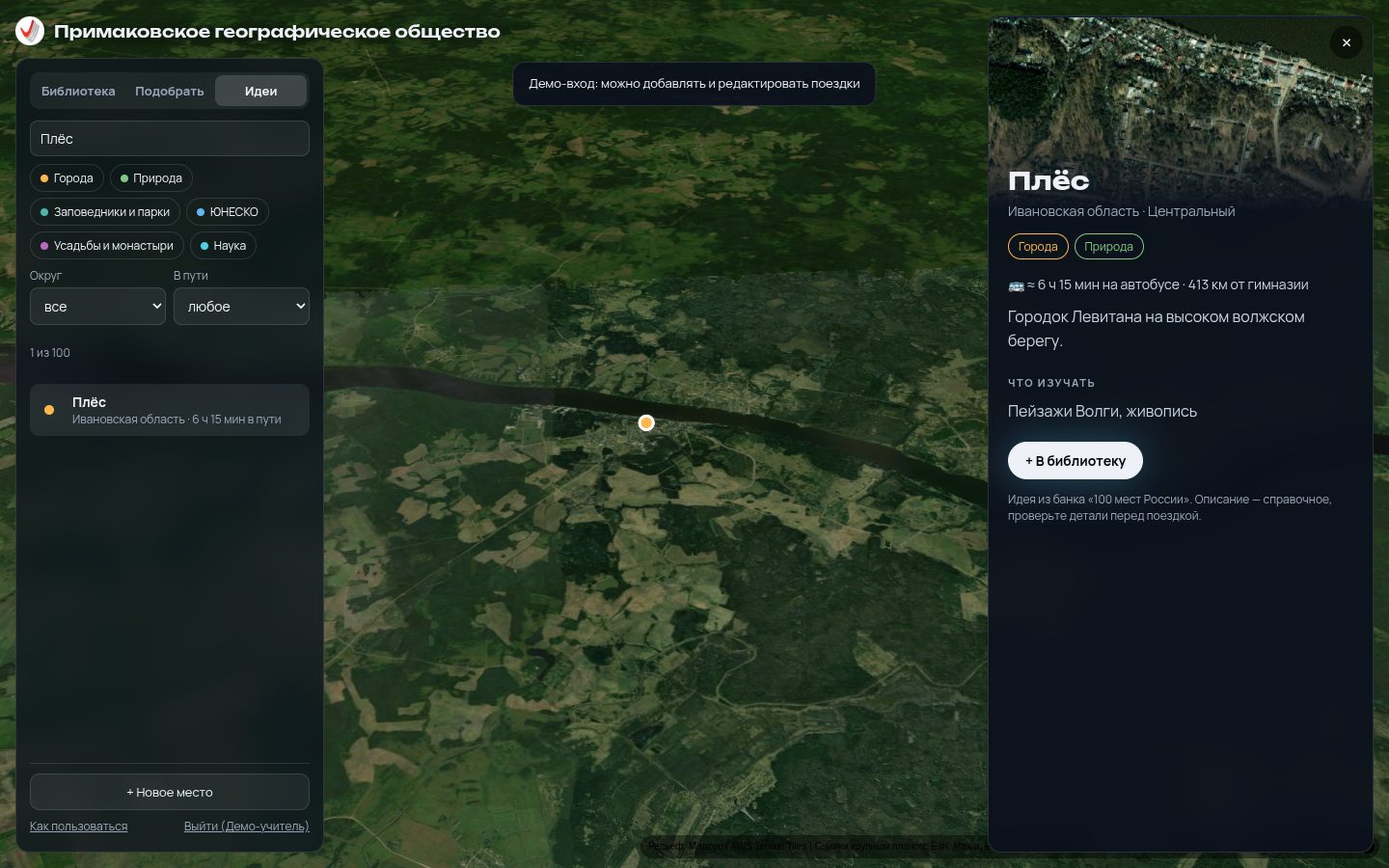
Запланировать будущую поездку
- Добавьте поездку как обычно, но в поле Статус выберите «Запланирована». Укажите даты, если они известны.
- На карте такое место обводится пунктиром, а в фильтре В планах его легко найти.
- После поездки откройте её, нажмите ✎ Редактировать поездку, поменяйте статус на «Состоялась» и допишите программу, фото и отзывы.
Фото: загрузить и выбрать, кто видит
- В форме поездки в блоке «Фотографии» нажмите «Добавить фото» и выберите сразу несколько снимков.
- Галочка «Новые фото видны всем»: если поставить — фото увидят все посетители; если нет — только учителя.
- У уже загруженных фото есть свой переключатель «публично» и крестик × — удалить.
- Закрытые фото у учителей обведены жёлтым пунктиром.
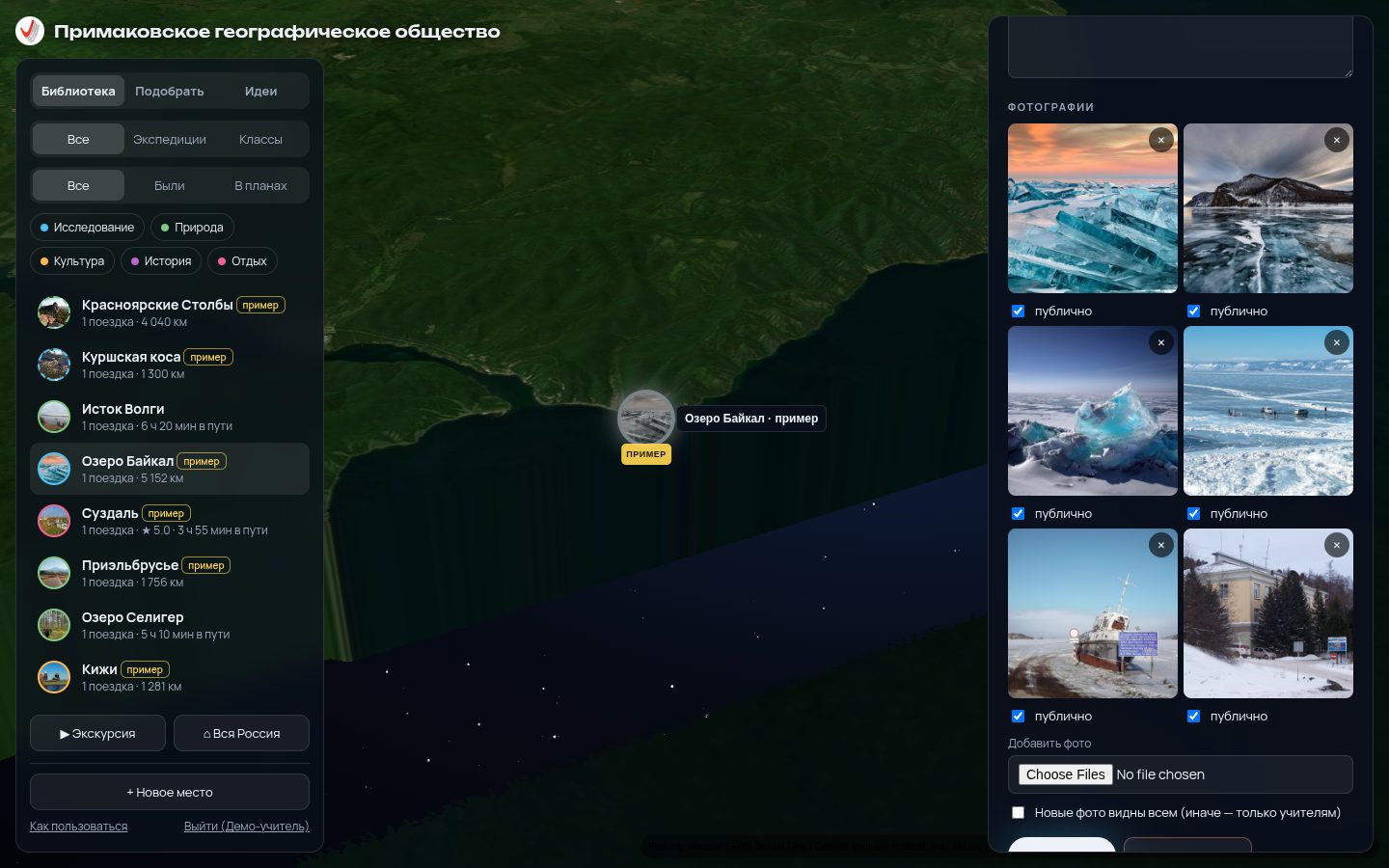
Фото, где хорошо видны лица учеников, лучше оставлять только для учителей, пока нет согласия родителей.
Отзывы учеников
- Откройте поездку → ✎ Редактировать поездку → блок «Отзывы учеников».
- Впишите автора — имя и класс (
Маша, 7Б), оценку и текст отзыва. - Нажмите Сохранить. За один раз добавляется один отзыв; для следующего снова откройте редактирование.
- Удалить отзыв — крестик × рядом с ним.
Список «Что взять с собой»
В форме поездки поле «Что взять с собой» заполняется по одной вещи на строку в формате «Категория: вещь». Вещи с одинаковой категорией сайт сгруппирует сам:
Одежда: Термобельё
Одежда: Тёплая шапка и перчатки
Обувь: Ледоступы
Документы: Паспорт или свидетельство о рождении
Для занятий: Блокнот и карандаш
Строка без двоеточия попадёт в категорию «Разное».
Красивый вид места на карте
Когда открываешь место, карта прилетает к нему под определённым углом. Этот вид можно настроить:
- Откройте место (вы должны быть в режиме учителя).
- Мышью настройте вид: приблизьте, поверните, наклоните (правая кнопка мыши или Ctrl + перетаскивание).
- Нажмите 📷 Сохранить ракурс внизу экрана. Теперь место всегда будет открываться так.
Исправить или удалить
- Место: откройте его → ✎ Место → исправьте → Сохранить.
- Поездку: откройте поездку → ✎ Редактировать поездку.
- Удалить — красная кнопка внизу формы. Сайт переспросит.
Осторожно: удаление места удаляет вместе с ним все поездки и фото этого места. Если удалили по ошибке — сразу напишите Даше: сайт каждую ночь делает резервную копию, данные можно вернуть.
Часть 5
Кто что видит
| Гость, ученик, родитель | Учитель (после входа) | |
|---|---|---|
| Карта, места, поездки, программа, отзывы | ✓ | ✓ |
| Подбор, сравнение, банк идей | ✓ | ✓ |
| Фото с отметкой «публично» | ✓ | ✓ |
| Закрытые фото | — | ✓ |
| 🔒 Стоимость, контакты, заметки | — | ✓ |
| Добавлять, менять и удалять | — | ✓ |
Сайт закрыт от поисковиков: его не найти через Яндекс или Google, только по прямой ссылке.
Часть 6
Договорённости и советы
- Демо-аккаунт общий. Пока он включён, войти учителем может любой, у кого есть эта инструкция или кнопка «Войти как учитель (демо)». Поэтому пока не вносите настоящие контакты, телефоны и стоимость. Когда начнём вносить настоящие поездки, учителя получат личные логины, а демо-вход выключим.
- Примеры (ярлык «Пример») — для образца. Настоящие поездки лучше заводить новыми записями, а примеры потом удалим.
- Пишите для ребят. Коротко, живо и конкретно: что увидели, что измеряли, что удивило.
- Одна поездка — одна запись. Если класс ездил в одно место два раза, это две поездки в одном месте.
- Фото — 5–10 лучших на поездку, без размытых и повторяющихся.
Часть 7
Частые вопросы
Не вижу кнопок «+ Новое место» и «✎ Редактировать»
Вы не вошли как учитель. Нажмите «Вход для учителей» внизу слева (на телефоне — 👤). Если вход был давно, выйдите и войдите заново.
Место пропало с карты
Скорее всего, включён фильтр. На вкладке «Библиотека» выберите «Все» в обоих переключателях и проверьте, что все темы включены (выключенная тема выглядит бледной).
При сохранении появилась ошибка
Прочитайте текст ошибки: часто не заполнено обязательное поле (например, название или координаты места). Если написано про доступ — выйдите и войдите снова. Не помогло — сделайте снимок экрана и отправьте Даше.
Фото долго загружаются
Фото загружаются по одному, внизу формы видно «Загрузка фото 3 из 10…». Не закрывайте страницу, пока не появится «Сохранено». Большие снимки с телефона грузятся дольше.
У места не показывается время в пути
Время считается по автодорогам. Для мест без дороги его нет. Для дальних мест (больше 12 часов пути) вместо времени показывается расстояние в километрах.
Галочки в «Что взять с собой» пропали
Они хранятся только в браузере, где их поставили. На другом устройстве или в другом браузере список будет чистым.
Случайно удалили поездку или место
Сразу напишите Даше. Сайт каждую ночь делает резервную копию, поэтому данные можно восстановить.
Работает ли сайт без VPN?
Да. Сайт размещён на сервере в Москве и открывается в России без VPN, в том числе на школьных компьютерах.
Часть 8
Кому писать
По любым вопросам, идеям и ошибкам пишите Даше Богод — она автор проекта. Пожалуйста, присылайте ссылку на страницу и снимок экрана — так проще разобраться.